Windows 11 Home

Активация Windows 11 Home

Следуйте шагам ниже, чтобы открыть раздел активации, ввести ключ продукта и проверить статус лицензии.

Что понадобится

  • Ключ продукта Windows 11 Home.
  • Установленная редакция Windows 11 Home.
  • Подключение к интернету.
  • Права администратора на компьютере.
Проверьте редакцию

Ключ должен совпадать с установленной редакцией Home. Если в системе указана другая редакция, активация не пройдет.
Пошаговая инструкция

1

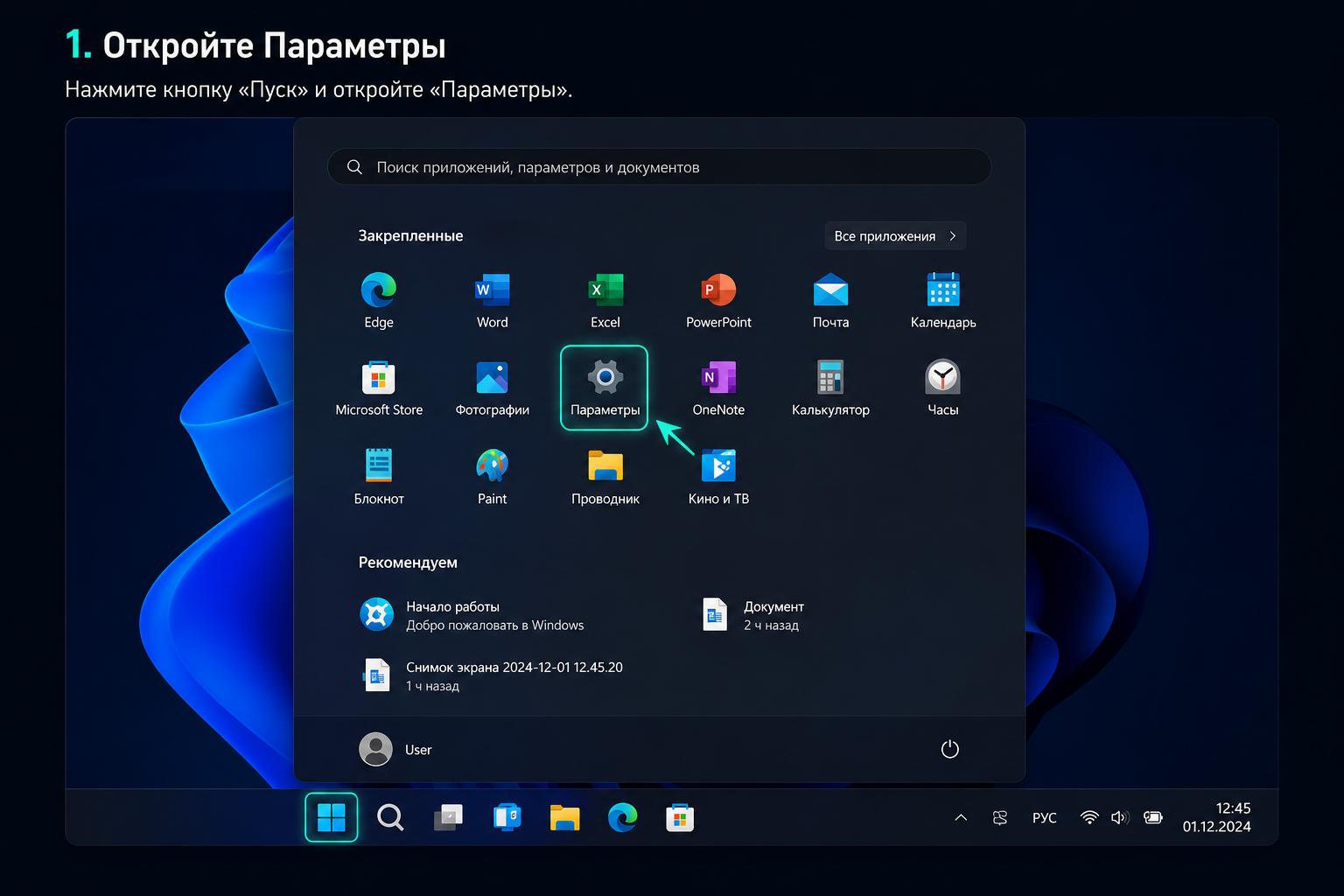
Откройте Параметры

Нажмите Пуск и выберите Параметры. Быстрый способ - нажать Win + I.

Подсказка: если окно выглядит немного иначе, ориентируйтесь на название раздела и кнопку изменения ключа.
Windows 11 Home: Откройте Параметры
2

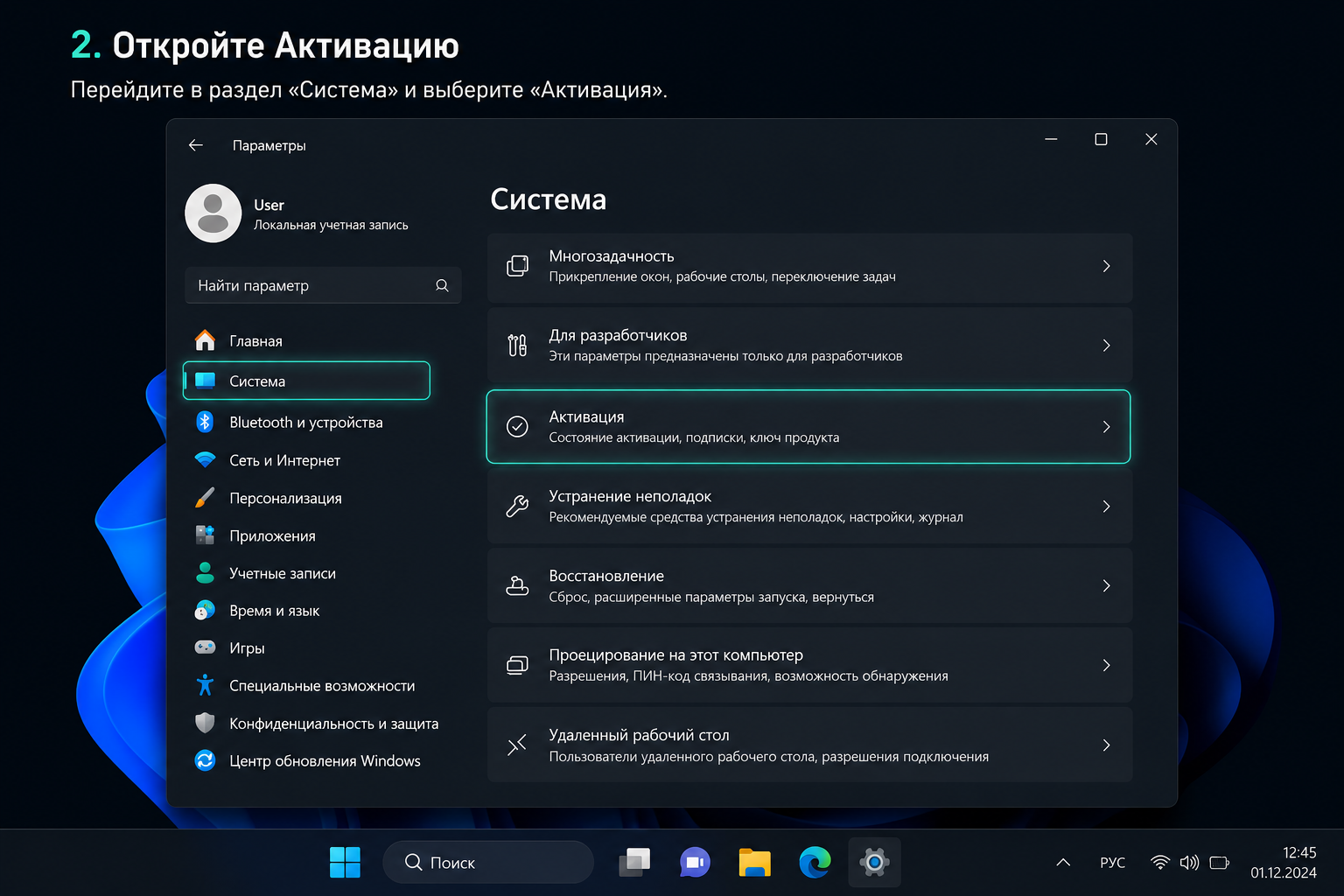
Откройте Активацию

В параметрах системы откройте раздел активации. Здесь отображается текущий статус лицензии.

Подсказка: если окно выглядит немного иначе, ориентируйтесь на название раздела и кнопку изменения ключа.
Windows 11 Home: Откройте Активацию
3

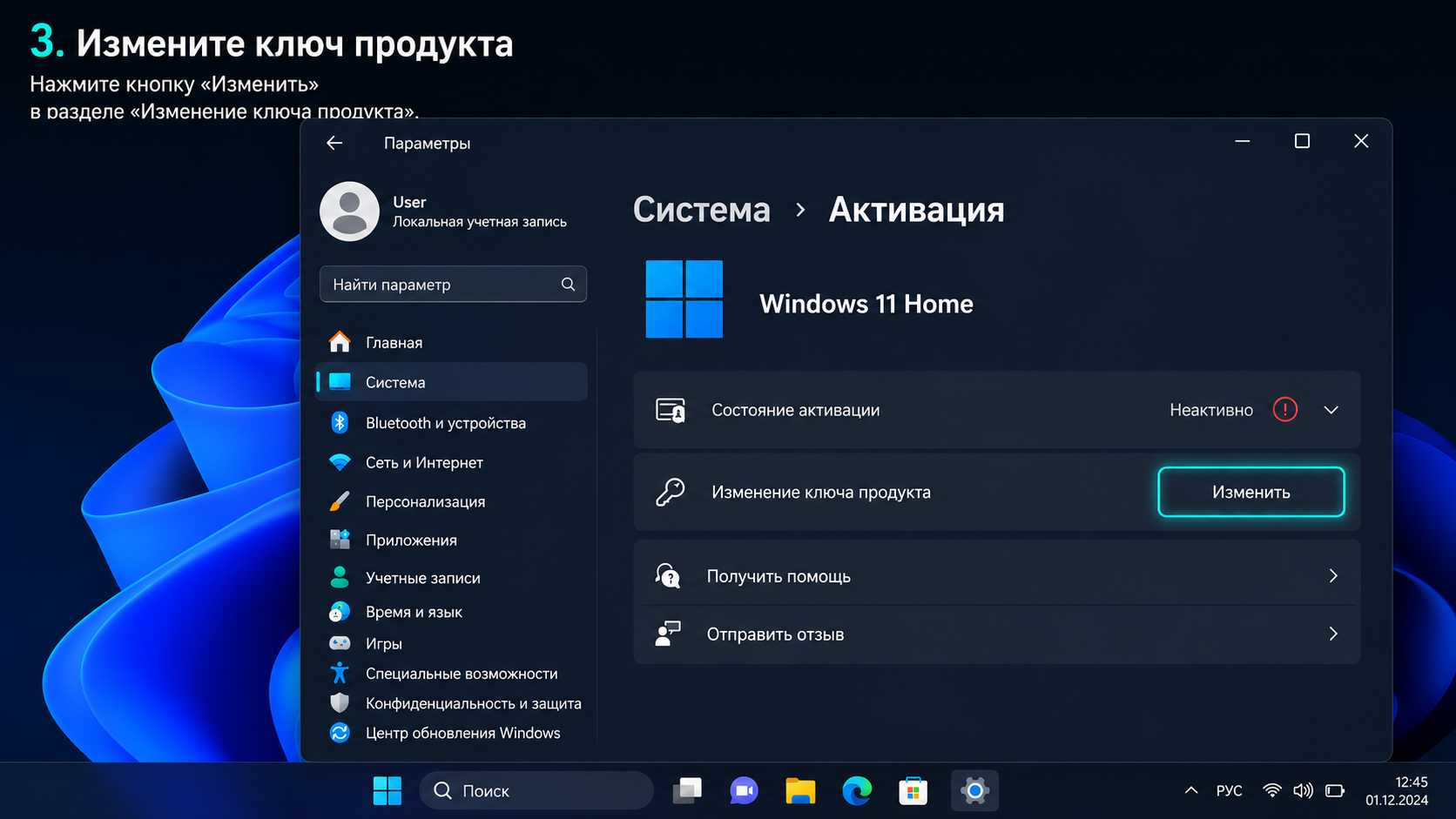
Измените ключ продукта

В блоке активации нажмите Изменить рядом с пунктом ключа продукта.

Подсказка: если окно выглядит немного иначе, ориентируйтесь на название раздела и кнопку изменения ключа.
Windows 11 Home: Измените ключ продукта
4

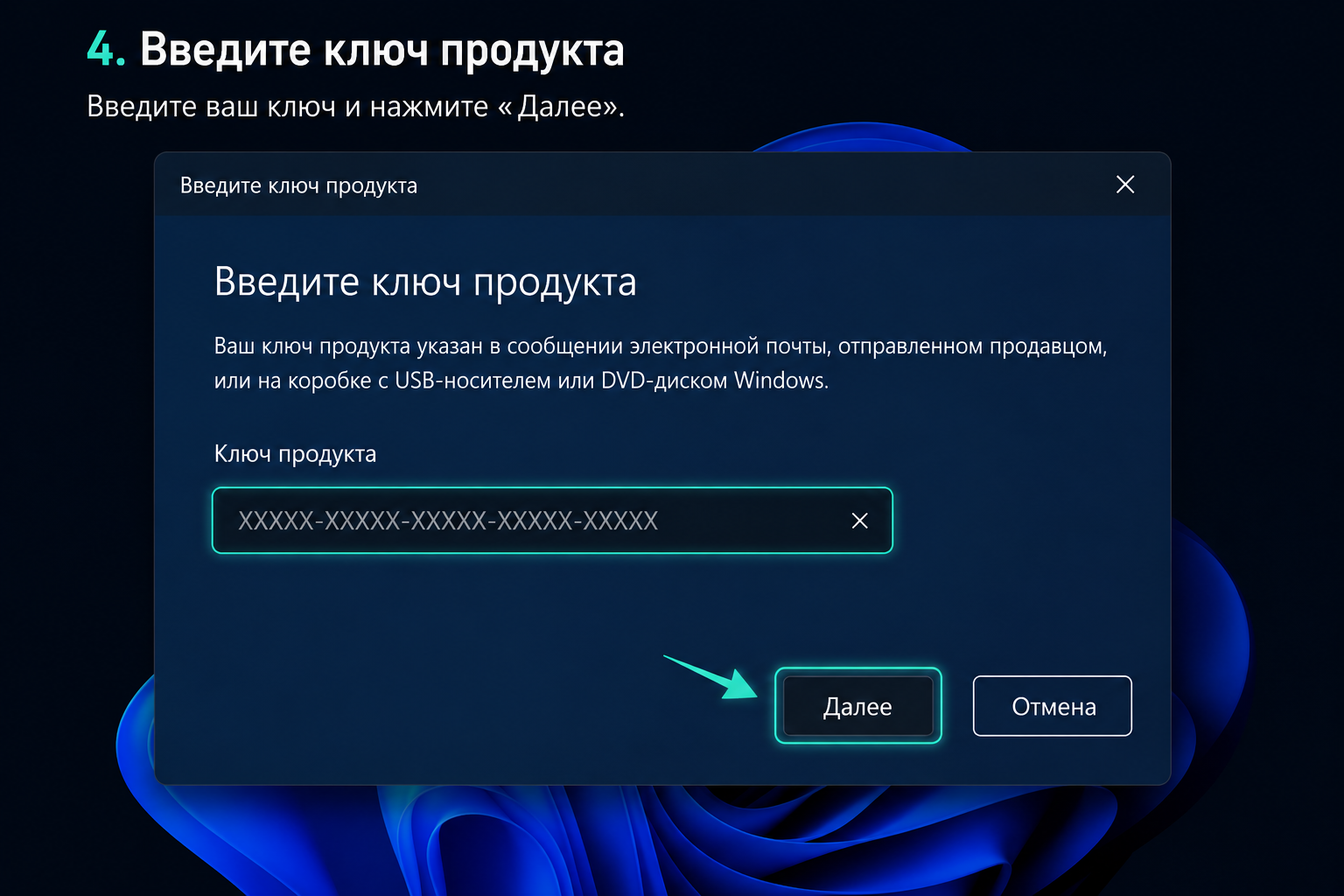
Введите ключ продукта

Аккуратно введите ключ Windows 11 Home. Проверьте раскладку клавиатуры и отсутствие лишних пробелов.

Подсказка: если окно выглядит немного иначе, ориентируйтесь на название раздела и кнопку изменения ключа.
Windows 11 Home: Введите ключ продукта
5

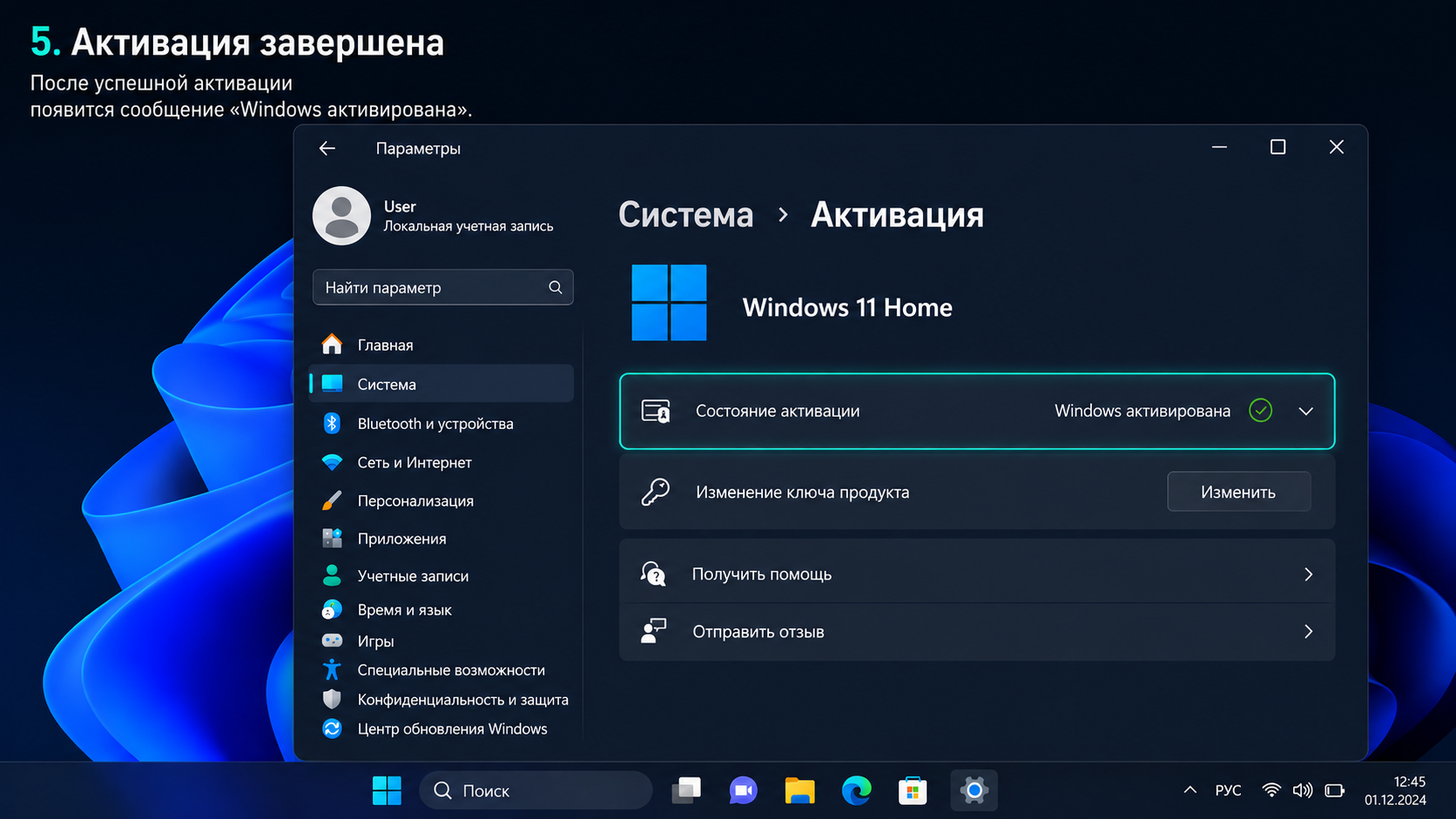
Активация завершена

Дождитесь проверки. Если все прошло успешно, появится сообщение, что система активирована.

Подсказка: если окно выглядит немного иначе, ориентируйтесь на название раздела и кнопку изменения ключа.
Windows 11 Home: Активация завершена

Если появилась ошибка

0xC004F050

Ключ не принят

Проверьте ввод символов и совпадение редакции Home. Часто ошибка появляется из-за опечатки или другого выпуска системы.

Лимит активаций

Нужна проверка ключа

Не вводите ключ много раз подряд. Сделайте скриншот ошибки и подготовьте номер заказа.